tip
缺省登录密码是"12345",请及时从“在线”界面修改 PLC 登录密码。
登录目标设备
选择一个目标设备后,点击如下登录图标:

登录成功后,如果当前设备下存在多个 PLC 实例,将显示所有的 PLC 实例:

tip
如果一个目标平台当前没有任何的 PLC, 点击按钮+立即创建一个控制器。
连接 PLC 实例
如下图选择一个 PLC 实例点击连接图标:

IDE 只能连接到一个尚未加载 APP 的空 PLC,或者已经加载当前项目应用的 PLC 实例。
如果一个 PLC 实例没有显示"连接"图标,有可能是以下原因之一:
- PLC 实例当前加载的是其他 PLC 项目的应用,用户可以先卸载 PLC 中的当前 APP。
- 当前 IDE 中没有打开任何 PLC 应用项目,尚处于空的状态。
tip
如果目标平台当前只有一个 PLC 实例, 当条件满足 IDE 将自动连接该 PLC 实例,将跳过以上界面进入下一章的操作界面。
多 PLC 实例
info
在开放边缘平台上,支持一台 PLC 设备上创建和使用多个 PLC 实例。在经典 PLC 模式下,则只有一个出厂时已经固定好的 PLC。
选择一个目标平台后, 点击目标设备后面按钮+

立即输入 PLC 名称和指定的引擎版本,创建一个控制器。
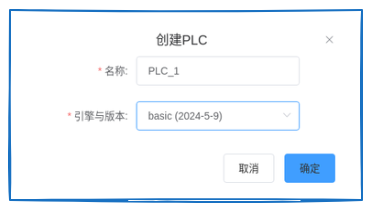
创建成功之后在目标设备列表中显示创建的控制器:

tip
创建 PLC 时如果提示“PLC 实例个数已达上限,请前往厂家配置修改”,需要在 WebConsole 中厂家配置中更改最大 PLC 实例个数。